Backup Time Machine su router TP-Link: una guida per utenti Mac
Un'opzione wireless semplice per backup automatici su Mac tramite un router TP-Link e un HDD esterno.
Gli utenti Mac sanno quanto sia importante mantenere aggiornati i propri backup. Time Machine è la soluzione automatica di Apple che esegue il backup di dati come account utente, impostazioni di sistema, app, musica, foto, email e documenti. Tuttavia, la necessità di collegare fisicamente un hard drive esterno può risultare scomoda per chi usa un MacBook.
Una valida alternativa è creare un volume di backup in rete utilizzando un router TP-Link. Questo permette di effettuare backup wireless e continuare a lavorare senza interruzioni. Tra i router compatibili, i modelli Asus e TP-Link offrono supporto nativo per Time Machine.
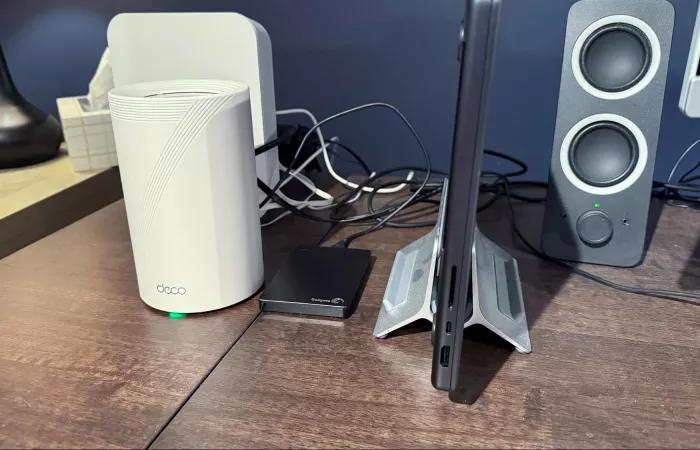
Per iniziare, è necessario avere un disco rigido esterno, preferibilmente doppio rispetto alla memoria interna del Mac. Collegare l'HDD a un USB port del router TP-Link, come ad esempio il Deco BE63, e configurare il tutto tramite l'app TP-Link Deco. Dopo aver abilitato Time Machine, il dispositivo verrà riconosciuto dal sistema macOS, permettendo di eseguire backup automatici non appena il Mac è connesso alla rete domestica.
Questa soluzione offre la tranquillità di backup automatici e senza fili, garantendo che i dati siano sempre al sicuro.
Come posso configurare Time Machine su un router TP-Link?
Per configurare Time Machine su un router TP-Link, collegare un disco rigido esterno alla porta USB del router. Accedere all'interfaccia web del router, navigare su 'Advanced' > 'USB Settings' > 'Time Machine' e abilitare la funzione. Selezionare il disco di backup e impostare un limite di dimensione, se desiderato. Successivamente, su macOS, aprire 'Preferenze di Sistema', selezionare 'Time Machine', scegliere il disco di backup e inserire le credenziali di accesso del router.
Quali modelli di router TP-Link supportano nativamente Time Machine?
Alcuni modelli di router TP-Link, come l'Archer C9 e l'Archer C4000, offrono supporto nativo per Time Machine. È consigliabile consultare la documentazione specifica del modello o il sito ufficiale di TP-Link per verificare la compatibilità.
Quali sono i requisiti per il disco rigido esterno utilizzato con Time Machine su un router TP-Link?
Il disco rigido esterno dovrebbe avere una capacità almeno doppia rispetto allo spazio di archiviazione del Mac. Inoltre, è importante che il disco sia formattato in un file system compatibile con Time Machine, come HFS+
Quali sono le alternative al backup wireless con Time Machine su un router TP-Link?
Oltre all'utilizzo di un router TP-Link, è possibile eseguire backup wireless con Time Machine utilizzando dispositivi NAS
Quali sono le limitazioni dell'utilizzo di Time Machine con un router TP-Link?
Alcuni utenti hanno riscontrato problemi di affidabilità e prestazioni durante l'utilizzo di Time Machine con router TP-Link, come backup corrotti o connessioni instabili. È consigliabile verificare la compatibilità del router e assicurarsi che il firmware sia aggiornato.
Come posso risolvere problemi di connessione tra Time Machine e un router TP-Link?
Se Time Machine non riesce a trovare il disco di backup sul router TP-Link, assicurarsi che il router supporti la funzione Time Machine e che sia configurato correttamente. Inoltre, verificare che il disco rigido esterno sia formattato correttamente e che le credenziali di accesso siano corrette.