Come collegare un controller Xbox al PC Windows: guida rapida
Una guida semplice per collegare il controller Xbox al PC Windows, sia via cavo che wireless.
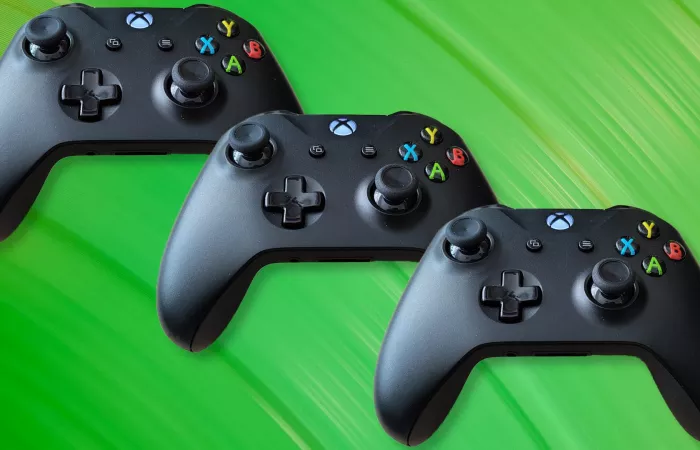
Collegare un controller Xbox al proprio PC Windows è un'operazione semplice, che può migliorare notevolmente l'esperienza di gioco. Con l'avvento delle interfacce USB e l'aggiornamento dei sistemi operativi Windows, il processo di connessione è diventato molto più intuitivo rispetto al passato.
Per collegare il controller via cavo, è sufficiente utilizzare un cavo di qualità: i modelli più vecchi usano Micro USB, mentre i più recenti Xbox Series X/S utilizzano USB Type-C. Una volta collegato, Windows rileverà automaticamente il dispositivo, permettendo di avviare i giochi premendo il tasto Xbox per aprire la Xbox Game Bar.
Per la connessione wireless, il processo prevede l'attivazione del Bluetooth sul PC. Dopo aver acceso il controller, premere e tenere premuto il pulsante di connessione fino a quando il pulsante Xbox inizia a lampeggiare rapidamente. Dal PC, aggiungere un nuovo dispositivo Bluetooth e selezionare il controller wireless Xbox per completare la connessione.
La Xbox Game Bar integrata in Windows 11 e 10 offre un rapido accesso a funzionalità utili quali il controllo dell'audio, statistiche di performance e l'apertura di app come Game Pass, migliorando la gestione dell'esperienza di gioco.
Quali sono i passaggi per collegare un controller Xbox al PC tramite cavo USB?
Per collegare un controller Xbox al PC tramite cavo USB, segui questi passaggi: 1. Utilizza un cavo USB compatibile: i modelli più vecchi richiedono un cavo Micro USB, mentre i più recenti Xbox Series X/S utilizzano USB Type-C. 2. Collega il cavo al controller e al PC. 3. Windows rileverà automaticamente il dispositivo e installerà i driver necessari. Una volta completata l'installazione, il controller sarà pronto all'uso.
Come posso connettere un controller Xbox al PC utilizzando il Bluetooth?
Per connettere un controller Xbox al PC tramite Bluetooth: 1. Accendi il controller premendo il pulsante Xbox. 2. Tieni premuto il pulsante di connessione sul controller finché il pulsante Xbox inizia a lampeggiare rapidamente. 3. Sul PC, vai su Impostazioni > Bluetooth e dispositivi, attiva il Bluetooth e seleziona 'Aggiungi dispositivo'. 4. Scegli 'Bluetooth' e seleziona 'Controller wireless per Xbox' dall'elenco dei dispositivi disponibili. Una volta connesso, il controller sarà pronto all'uso.
Quali funzionalità offre la Xbox Game Bar su Windows 10 e 11?
La Xbox Game Bar su Windows 10 e 11 offre diverse funzionalità per migliorare l'esperienza di gioco, tra cui: 1. Registrazione e acquisizione di schermate durante il gioco. 2. Controllo dell'audio e gestione delle prestazioni del sistema. 3. Accesso rapido a funzionalità come Game Pass e interazione con amici tramite chat. Per aprire la Game Bar, premi i tasti Windows + G durante il gioco.
Come posso personalizzare le impostazioni del mio controller Xbox su PC?
Per personalizzare le impostazioni del controller Xbox su PC: 1. Scarica e installa l'app 'Accessori Xbox' dal Microsoft Store. 2. Collega il controller al PC tramite USB o Bluetooth. 3. Apri l'app 'Accessori Xbox' e seleziona il controller connesso. 4. Da qui, puoi rimappare i pulsanti, regolare la sensibilità dei trigger e personalizzare altre impostazioni secondo le tue preferenze.
Cosa fare se il controller Xbox non si connette al PC tramite Bluetooth?
Se il controller Xbox non si connette al PC tramite Bluetooth: 1. Assicurati che il controller sia carico o che le batterie siano nuove. 2. Verifica che il Bluetooth del PC sia attivato e funzionante. 3. Assicurati che il controller sia in modalità di associazione corretta, con il pulsante Xbox che lampeggia rapidamente. 4. Se il problema persiste, prova a collegare il controller tramite cavo USB per aggiornare il firmware utilizzando l'app 'Accessori Xbox'.
È possibile utilizzare la Xbox Game Bar per registrare lo schermo di applicazioni non di gioco?
Sì, la Xbox Game Bar può essere utilizzata per registrare lo schermo di applicazioni non di gioco. Tuttavia, alcune applicazioni come Esplora file o Blocco note potrebbero non essere compatibili. Per avviare la registrazione: 1. Apri l'applicazione desiderata. 2. Premi i tasti Windows + G per aprire la Game Bar. 3. Seleziona 'Registra da ora' per iniziare la registrazione. Nota: la Game Bar potrebbe non funzionare su alcune applicazioni o sul desktop.