Come ridurre il motion blur sui televisori TCL
Scopri come migliorare la qualità dell'immagine sui televisori TCL con semplici regolazioni dei settings.
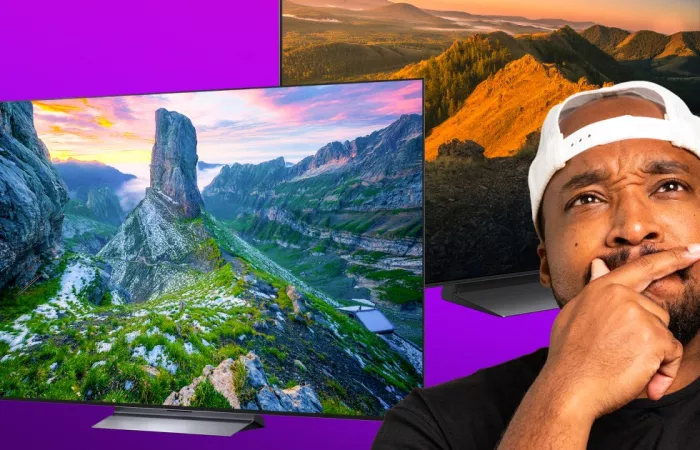
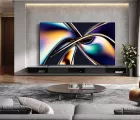
Il motion blur è un problema comune che molti utenti riscontrano sui televisori TCL, specialmente durante scene di azione rapida come un colpo di golf. Fortunatamente, ci sono soluzioni semplici per migliorare la qualità dell'immagine. Un utente ha segnalato problemi di motion blur sul suo modello QM8K quando visualizza contenuti in Dolby Vision tramite un Apple TV 4K connesso via HDMI.
Per risolvere il problema, è consigliato accedere al menu principale del televisore, selezionare Picture Settings, poi Advanced Settings e infine Motion. Qui, è possibile disattivare del tutto la Motion Clarity, oppure regolare i cursori per la Blur Reduction e la Judder Reduction secondo le proprie preferenze.
È consigliabile sperimentare con diverse impostazioni per adattarsi al tipo di contenuto visualizzato, in quanto film e programmi TV girati a 24 fotogrammi al secondo potrebbero richiedere impostazioni diverse rispetto a contenuti a frame rate più elevati. Ad esempio, programmi dal vivo o sportivi potrebbero beneficiare di una diversa configurazione.
Esplorare le impostazioni del televisore permette non solo di migliorare l'esperienza visiva, ma anche di ottimizzare la HDR e gestire le riflessioni in ambienti luminosi.
Cosa causa il motion blur sui televisori TCL, in particolare durante la visione di contenuti in Dolby Vision tramite Apple TV 4K?
Il motion blur sui televisori TCL, come il modello QM8K, può derivare dalla combinazione di impostazioni di elaborazione del movimento e dalla gestione dei contenuti HDR come Dolby Vision. L'Apple TV 4K, quando collegata via HDMI, può amplificare questo effetto se le impostazioni del televisore non sono ottimizzate per gestire correttamente il movimento rapido e i contenuti HDR.
Come posso regolare le impostazioni del mio TCL QM8K per ridurre il motion blur?
Per ridurre il motion blur sul TCL QM8K, accedi al menu principale, seleziona 'Picture Settings', poi 'Advanced Settings' e infine 'Motion'. Qui puoi disattivare 'Motion Clarity' o regolare i cursori per 'Blur Reduction' e 'Judder Reduction' secondo le tue preferenze. Sperimenta con diverse impostazioni per adattarle al tipo di contenuto visualizzato, poiché film e programmi TV girati a 24 fotogrammi al secondo potrebbero richiedere configurazioni diverse rispetto a contenuti con frame rate più elevati.
Quali sono le migliori pratiche per ottimizzare la qualità dell'immagine durante la visione di contenuti HDR sul TCL QM8K?
Per ottimizzare la qualità dell'immagine durante la visione di contenuti HDR sul TCL QM8K, è consigliabile utilizzare le modalità predefinite come 'HDR Bright' per ambienti luminosi o 'HDR Dark' per stanze buie. Inoltre, assicurati che le impostazioni di 'Local Dimming' siano attivate per migliorare il contrasto e la profondità dell'immagine. Regolare la 'Color Temperature' su 'Warm' può anche contribuire a una rappresentazione dei colori più accurata.
Quali sono le caratteristiche principali del TCL QM8K che migliorano l'esperienza visiva?
Il TCL QM8K è dotato di tecnologia QD-Mini LED con fino a 3.800 zone di local dimming, offrendo un contrasto eccezionale e dettagli nitidi. Supporta una risoluzione 4K Ultra HD con una luminosità fino a 5.000 nit, garantendo immagini luminose e colori realistici. Inoltre, dispone di un pannello con refresh rate nativo di 144Hz, ideale per scene d'azione rapide e contenuti sportivi.
Come il TCL QM8K gestisce i contenuti HDR e quali formati supporta?
Il TCL QM8K supporta una gamma completa di formati HDR, tra cui Dolby Vision, HDR10+, HDR10 e HLG. Grazie alla tecnologia Ai-HDR, è in grado di eseguire l'upscaling da SDR a HDR, migliorando la qualità dell'immagine con una gamma di colori più ampia e dettagli più precisi. Questo assicura un'esperienza visiva ottimale indipendentemente dal formato del contenuto.
Quali funzionalità del TCL QM8K sono progettate per migliorare l'esperienza di gioco?
Il TCL QM8K offre diverse funzionalità per migliorare l'esperienza di gioco, tra cui un refresh rate nativo di 144Hz e la compatibilità con HDMI 2.1, ALLM (Auto Low Latency Mode) e VRR (Variable Refresh Rate) fino a 144Hz. Inoltre, dispone di Game Accelerator 288, che offre un'esperienza di gioco ancora più fluida con un refresh rate più alto e una minore latenza, rendendolo ideale per i gamer che cercano prestazioni elevate.