Microsoft semplifica i temi su Windows 11
Nuova sezione Temi nel Microsoft Store per personalizzare Windows 11 con un clic.
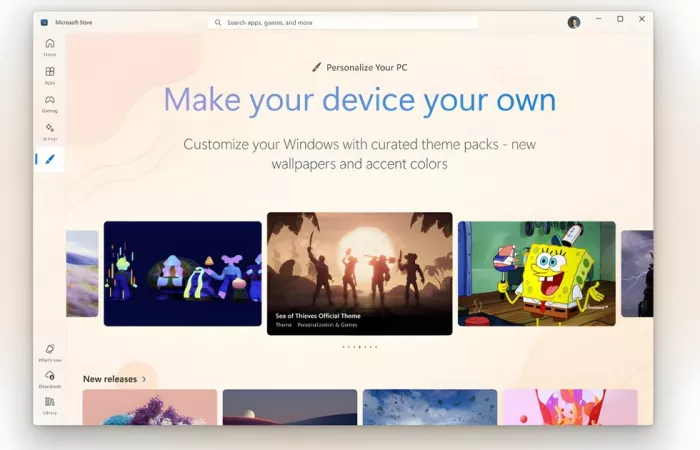
Microsoft ha introdotto una nuova sezione Temi nel Microsoft Store per Windows 11, rendendo la personalizzazione del sistema operativo più semplice e immediata. La nuova sezione ospita centinaia di temi curati, inclusi sfondi, colori e altri elementi visivi, scaricabili con un solo clic.
Con l'abitudine degli utenti a personalizzare facilmente smartphone e tablet, Microsoft ha risposto alle lamentele sulla complessità della personalizzazione dei PC Windows. Sono disponibili oltre 400 temi, di cui più di 35 nuovi. Il processo di gestione dei temi rimane familiare tramite l'app Impostazioni, ma la scoperta dei temi è ora semplificata.
Oltre a temi stagionali, set di accenti cromatici e pacchetti ufficiali da giochi e franchise popolari, Microsoft evidenzia alcuni temi sul blog ufficiale: Luminous Flow, Mountain Dwellings, Dreamscapes, Sea of Thieves Official e Blooming Dimensions. L'aggiornamento punta a facilitare la personalizzazione eliminando la necessità di selezionare manualmente ogni elemento.
Questa strategia del Store testimonia l'impegno di Microsoft a centralizzare contenuti ed esperienze, simile al funzionamento della scoperta delle app. In futuro, si prevede un incremento delle collezioni di temi curati e delle raccomandazioni personalizzate nella sezione Temi.
Come posso accedere alla nuova sezione Temi nel Microsoft Store su Windows 11?
Per accedere alla nuova sezione Temi nel Microsoft Store su Windows 11, apri il Microsoft Store e seleziona la categoria 'Temi'. Qui troverai oltre 400 temi curati, inclusi sfondi, colori e altri elementi visivi, scaricabili con un solo clic.
Quali sono alcuni dei nuovi temi disponibili nella sezione Temi del Microsoft Store?
Alcuni dei nuovi temi disponibili includono 'Luminous Flow', 'Mountain Dwellings', 'Dreamscapes', 'Sea of Thieves Official' e 'Blooming Dimensions'. Questi temi offrono una varietà di sfondi e combinazioni di colori per personalizzare l'aspetto di Windows 11.
Come posso applicare un tema scaricato dal Microsoft Store su Windows 11?
Dopo aver scaricato un tema dal Microsoft Store, vai su Impostazioni > Personalizzazione > Temi. Qui troverai il tema scaricato; selezionalo per applicarlo al tuo desktop.
Posso creare e salvare un tema personalizzato su Windows 11?
Sì, puoi creare un tema personalizzato modificando sfondo, colori, suoni e cursori del mouse nelle impostazioni di personalizzazione. Dopo aver apportato le modifiche desiderate, salva il tema per riutilizzarlo o condividerlo con altri.
Come posso eliminare un tema che non utilizzo più su Windows 11?
Per eliminare un tema, vai su Impostazioni > Personalizzazione > Temi. Fai clic con il tasto destro sul tema che desideri rimuovere e seleziona 'Elimina'. Nota che non è possibile eliminare il tema attualmente attivo; dovrai prima selezionare un altro tema.
Esistono temi specifici per l'istruzione su Windows 11?
Sì, a partire da Windows 11 versione 22H2, sono disponibili temi dell'istruzione progettati per gli studenti. Questi temi possono essere abilitati e configurati dagli amministratori IT per fornire un'esperienza personalizzata agli studenti.